工具栏与播放列表布局怎么调:按自己的听歌习惯改界面
默认界面不是唯一形态。这款播放器把布局的调整权给了用户:工具栏有胖瘦两档,播放列表的分组与列可以定制,各面板可开可关。这篇把三个层次的调整讲清楚。
工具栏:完整版与紧凑版
主工具栏承担播放控制与常用操作。官方手册区分了两种形态:
- 完整工具栏:图标带文字标签,功能一目了然,适合刚开始用、还没记住图标含义的阶段;
- 紧凑工具栏:只留图标,横向空间省出来给播放列表,适合已经用熟的老手。
切换与增删按钮都在「查看」菜单的工具栏配置项里:可以往工具栏上添加或移除具体动作,也可以调整顺序。
播放列表布局
播放列表是使用时长最长的区域,定制项也最多:
- 分组方式:可以按专辑名把曲目分组展示(同专辑的行相邻、共享一张封面),也可以完全平铺;
- 列显示:曲目名、艺人、专辑这些信息在默认布局里合并成紧凑的单行以节省横向空间——这是 2.0 重写时的设计,它认为横向空间比竖向更宝贵;偏好传统「一列一个字段」的样式可以调整;
- 排序:列表支持多级排序,排序菜单按本地化名称排列,方便按语言找到「艺人」「专辑」这些字段。
具体到日常操作层面,见 播放列表的基本操作。
面板开关与窗口形态
三个面板(媒体源、上下文、播放列表)都能通过「查看」菜单独立开关:
- 极简后台模式:只留播放列表,甚至收起整个主窗口只用系统托盘;
- 信息模式:把上下文视图拉宽,听歌同时读百科歌词;
- 收藏整理模式:媒体源面板拉宽到收藏浏览舒适、播放列表留一列确认位。
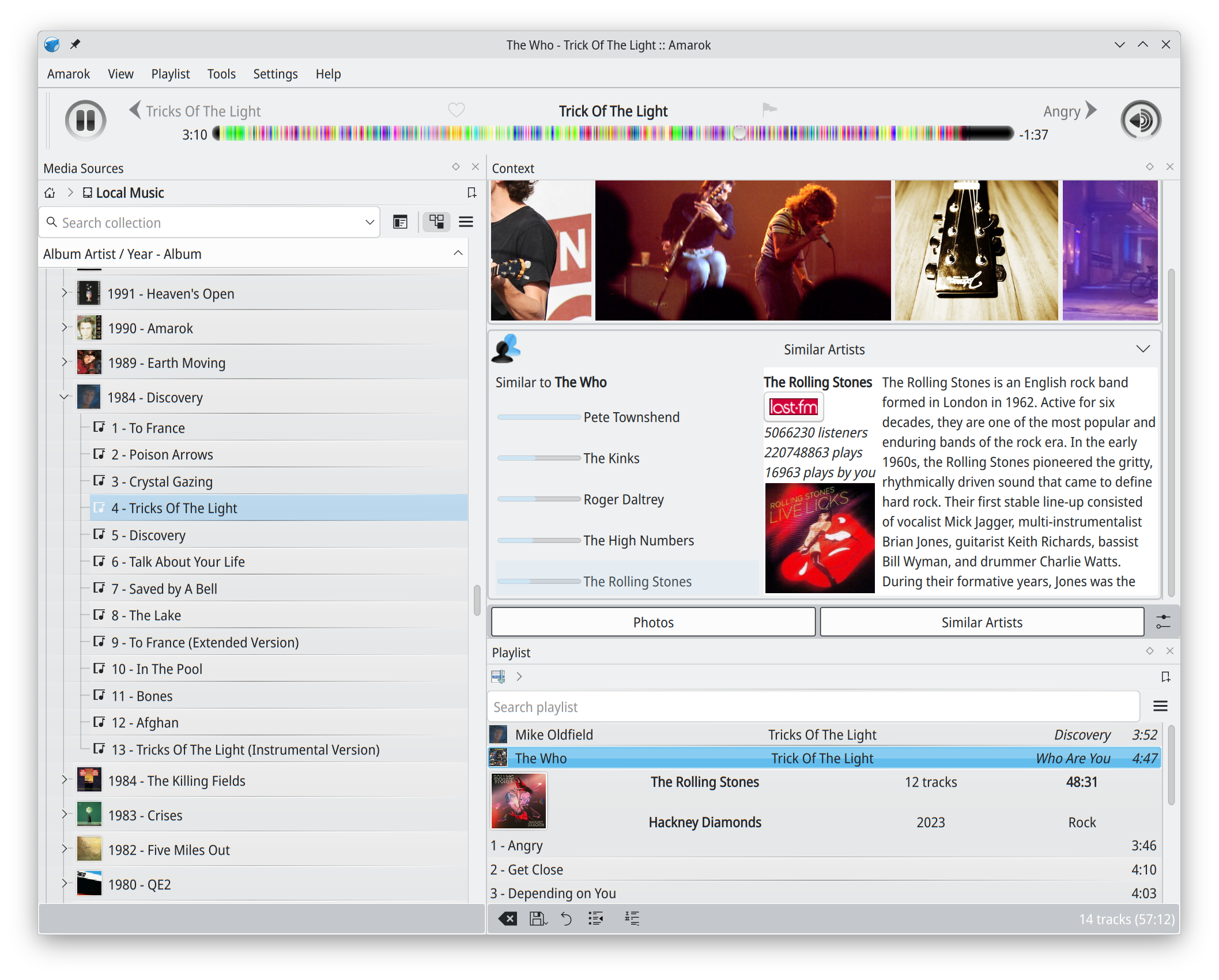
上下文视图的编辑模式
上下文视图里的 applet 也有布局自由:点击面板下方的配置按钮进入编辑模式,每个 applet 可以移除,新增的从列表里点击即加入,按住标签拖动可调顺序。编辑模式下还有「applet 可以被拉伸」的视觉提示——3.0 版本公告里专门提到这是新加的提示,说明不少用户没发现 applet 是可调大小的。
改乱了怎么办
布局改动都不破坏数据:工具栏可以从配置里重置,播放列表布局重新调回来即可,面板开关在「查看」菜单永远可逆。放心的试错就好——界面调整的唯一成本是再点几下。