主窗口怎么分区:三大区域各管什么、怎么配合
它的主窗口是一个「三分格局」:左侧媒体源面板、中间上下文视图、右侧播放列表。官方手册花了三个章节分别讲这三块,说明这个分区就是理解这款软件的地图——后面所有功能,都能对应到这三个区域之一。
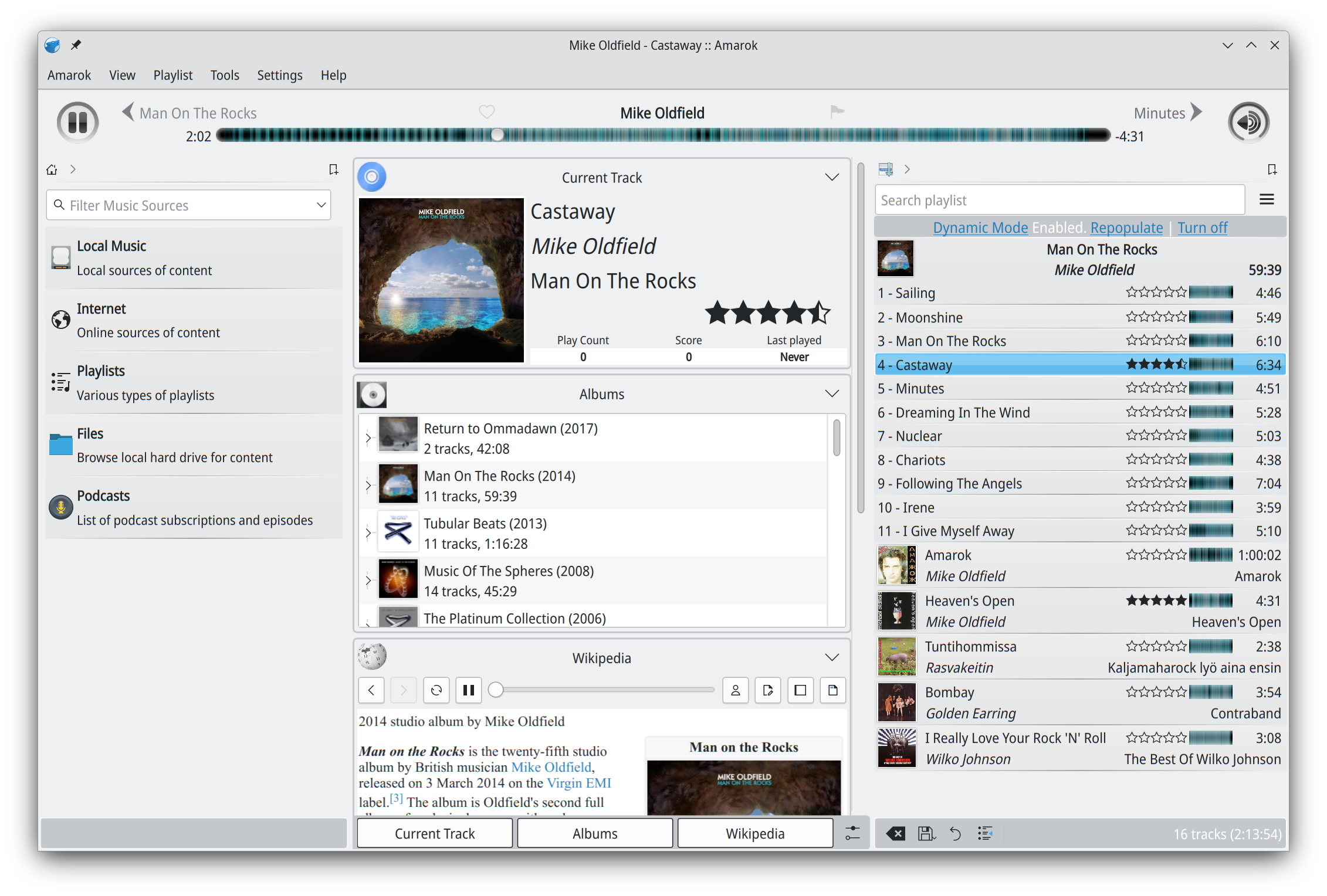
左:媒体源面板——「我能听什么」
这是左侧的入口区,分五类来源:本地音乐(本地收藏的主界面)、互联网(启用的在线服务都在这里列出)、播放列表(动态播放列表、保存的播放列表、自动生成器三类入口)、文件(集成文件浏览器,直接从硬盘选歌)、播客(订阅管理)。面板顶部还有过滤栏、书签按钮与面包屑导航条——在收藏里逐层下钻时全靠它们。每一类的详细用法集中在 媒体源面板的五类入口。
中:上下文视图——「这首歌的周边信息」
窗口中间的区域是它的招牌:随着当前曲目变化,自动展示与这首歌相关的信息——专辑封面、歌词、百科词条、相似艺人、照片等。这些信息以「applet」(小部件)为单位组织,可以按需增删。没有播放时它也不闲着,会展示收藏概况与最近播放。这块内容多,单独成组,见 上下文视图。
右:播放列表——「我现在听什么」
右侧是当前播放列表:往里拖歌、上下排序、在列表内搜索、右键菜单操作(加入队列、播完这首停止、删除等)。顶部有工具栏负责播放控制与列表保存。播放列表的三种玩法(手动、动态、自动生成)见 播放列表的基本操作。
三块之间怎么流动
日常使用就是三块之间的来回:从左边的媒体源找到歌 → 拖到右边的播放列表 → 播放时中间的上下文视图展示这首歌的信息。理解了这个流动方向,界面就不会觉得复杂。
区域可见性
任一区域都可以按需收起或显示(「查看」菜单里有各面板的开关项)。比如专心干活时把上下文视图关掉只留播放列表;认真看歌词百科时反向操作。窗口布局的进阶调整(工具栏形态、播放列表列定制)见 工具栏与播放列表布局怎么调。